Ecran Smart Cu Chromecast Încorporat
Ecran smart cu Chromecast incorporat: am testat cum simplifica streamingul si controlul.
Ecran smart cu Chromecast: o pereche castigatoare pentru streaming
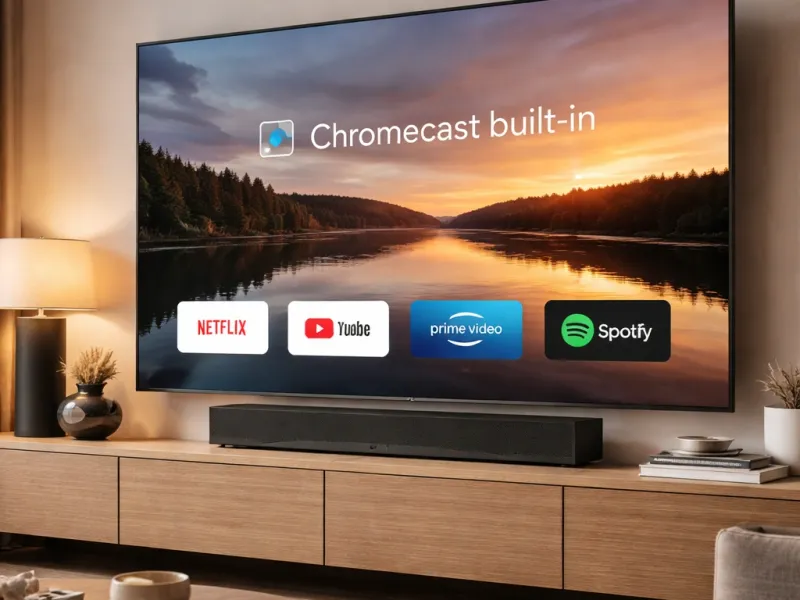
Am pus mana pe cateva modele de ecrane smart cu Chromecast integrat in ultimele luni, si pot spune ca experienta de utilizare s-a schimbat considerabil pentru mine. Gata cu dongle-urile alea ciudate care stateau atarnate in spatele televizorului. Acum, totul este direct in ecran, simplificand procesul de la conectare la vizionare.
Am testat modele de la Samsung si LG, in special cele din gamele mai noi, si diferenta fata de televizoarele mai vechi sau chiar fata de cele smart fara Chromecast e vizibila. E ca si cum ai avea un Google Nest Hub, dar la scara de televizor.
Pentru cei care folosesc deja ecosistemul Google, fie cu un Pixel sau un telefon Android, integrarea e fluida. Arunci continut de pe telefon, tableta sau laptop pe ecranul mare aproape instantaneu. Am aruncat filmulete de pe YouTube, poze de vacanta si chiar prezentari de pe laptop direct pe ecranul de 55 de inci fara sa ma complic cu cabluri HDMI sau aplicatii separate.
Cum functioneaza Chromecast-ul incorporat in practica
Ideea de baza e simpla: orice dispozitiv din aceeasi retea Wi-Fi poate "trimite" continut catre ecranul smart. Deschizi aplicatia YouTube pe telefon, gasesti butonul de cast, selectezi ecranul tau si gata. Nu mai ai nevoie de conturi separate pe televizor, totul se sincronizeaza din aplicatia de pe telefon.
Am observat ca raspunsul este rapid. Cand dau play pe telefon, imaginea apare pe ecran in maxim 2-3 secunde. Nu am intampinat probleme majore de buffering, atat timp cat reteaua mea Wi-Fi era stabila. Am testat cu routere de la ASUS si TP-Link, si ambele au functionat fara cusur.
Un alt avantaj pe care l-am descoperit este posibilitatea de a folosi ecranul ca un display pentru Google Photos sau chiar pentru a naviga pe internet direct de pe telefon, vizualizand pe ecranul mare. E util cand vrei sa arati familiei poze sau clipuri dintr-un eveniment.
Avantaje concrete ale ecranelor smart cu Chromecast
Principalul avantaj, cum spuneam, e simplitatea. Nu mai trebuie sa te gandesti daca televizorul tau "smart" chiar e smart sau daca ruleaza versiunea potrivita de Android TV. Cu Chromecast incorporat, ai acces la o multitudine de aplicatii de streaming direct, fara batai de cap.
Am testat si functia de "ambient mode", unde ecranul poate afisa poze, stiri sau informatii meteo cand nu-l folosesti activ. E un plus, transformand ecranul intr-un fel de tablou digital sau un centru de informare.
Dincolo de streaming, controlul vocal prin Google Assistant integrat (daca modelul respectiv il are) e un alt punct forte. "Ok Google, da-mi un film de actiune pe Netflix" sau "Ok Google, ce vreme e azi la Brasov?" functioneaza foarte bine, iar raspunsul apare pe ecran.
Ce sa cauti cand alegi un ecran smart cu Chromecast
Nu toate ecranele smart cu Chromecast sunt create egal. Daca vrei o experienta buna, uita-te la rezolutie (minim Full HD, dar 4K e recomandat pentru diagonale mai mari), rata de refresh (60Hz e standard, 120Hz e pentru cine vrea fluiditate maxima la jocuri sau sport) si, bineinteles, calitatea panoului.
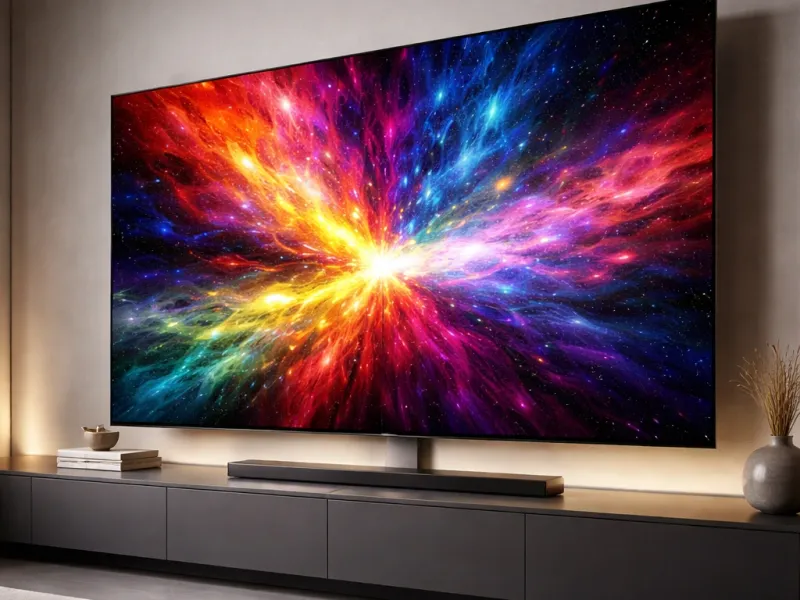
Am observat diferente mari intre televizoarele cu panouri LED simple si cele cu tehnologii precum QLED sau OLED. Daca bugetul permite, un QLED de la Samsung sau un OLED de la LG sau Sony iti va oferi culori mult mai vii si contrast mai bun.
Verifica si numarul de porturi HDMI si USB. Chiar daca Chromecast-ul e incorporat, s-ar putea sa mai ai nevoie de conectat o consola sau un soundbar. Si nu uita sa te uiti la review-uri specifice pentru modelul respectiv, pentru a vedea cum se descurca cu Chromecast-ul in utilizare de zi cu zi.
Preturi si modele pe piata din Romania
Am gasit modele de ecrane smart cu Chromecast incorporat la preturi variate. De exemplu, un televizor LED smart de 43 de inci cu Chromecast integrat de la Samsung, seria AU7172, poate fi gasit pe eMAG sau Altex in jur de 1800-2000 RON. Acesta e un punct bun de plecare pentru cine nu vrea sa investeasca prea mult.
Pentru diagonale mai mari, cum ar fi 55 de inci, modelele QLED de la Samsung sau cele UHD de la LG, cu Chromecast incorporat, pot ajunge la 3000-4500 RON, in functie de specificatii. Am vazut oferte bune si pe PCGarage.
La capatul superior, televizoarele OLED de la Sony sau LG, cu diagonale de 65 de inci sau mai mari, care vin cu Chromecast integrat, pot depasi 7000-8000 RON. Sunt investitii serioase, dar calitatea imaginii si a sunetului este de top.
Sfaturi practice pentru utilizatori
Daca ai deja un televizor smart mai vechi, dar vrei functionalitatea Chromecast, poti cumpara un Chromecast dongle separat (de la Google, preturi in jur de 200-300 RON pe eMAG). Totusi, integrarea nativa este mult mai eleganta si mai rapida.
Asigura-te ca ai o conexiune Wi-Fi stabila, de preferat pe banda de 5GHz, pentru streaming de inalta calitate, mai ales daca vrei sa rulezi continut 4K. Am observat ca semnalul Wi-Fi slab poate duce la intreruperi.
Nu te baza doar pe telecomanda televizorului pentru tot. Foloseste telefonul sau tableta pentru a initia streamingul. E mult mai intuitiv. Pentru controlul vocal, asigura-te ca microfonul televizorului este activat si ca ai acordat permisiunile necesare aplicatiei Google Assistant.